Domain mxop.de kaufen?
Wir ziehen mit dem Projekt
mxop.de um.
Sind Sie am Kauf der Domain
mxop.de interessiert?
domain@kv-gmbh.de · 0541-91531010
Domain mxop.de kaufen?
Wie richte ich den TP-Link AC1200 Wireless Media Server ein?
Um den TP-Link AC1200 Wireless Media Server einzurichten, verbinde ihn zunächst mit deinem Router über ein Ethernet-Kabel. Öffne dann einen Webbrowser und gib die IP-Adresse des Routers ein. Melde dich mit deinen Anmeldedaten an und navigiere zu den Einstellungen für den Media Server. Dort kannst du die gewünschten Einstellungen vornehmen, wie z.B. die Freigabe von Dateien oder das Einrichten eines Medienservers. **
Wie verbinde ich meinen TP-Link Wireless N Router mit meinem Handy?
Um deinen TP-Link Wireless N Router mit deinem Handy zu verbinden, musst du sicherstellen, dass dein Handy mit dem WLAN-Netzwerk des Routers verbunden ist. Gehe dazu in die Einstellungen deines Handys, wähle WLAN aus und suche nach dem Namen des Routers. Wähle das Netzwerk aus und gib das Passwort ein, falls erforderlich. Sobald die Verbindung hergestellt ist, kannst du auf das Internet über den Router zugreifen. **
Ähnliche Suchbegriffe für TP-LINK-Wireless-Bridge-5
Top-Angebote
Produkte zum Begriff TP-LINK-Wireless-Bridge-5:
-
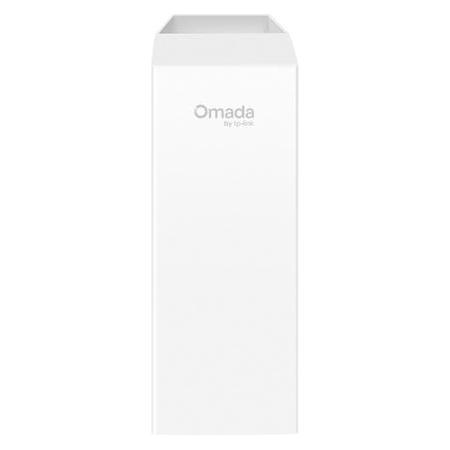
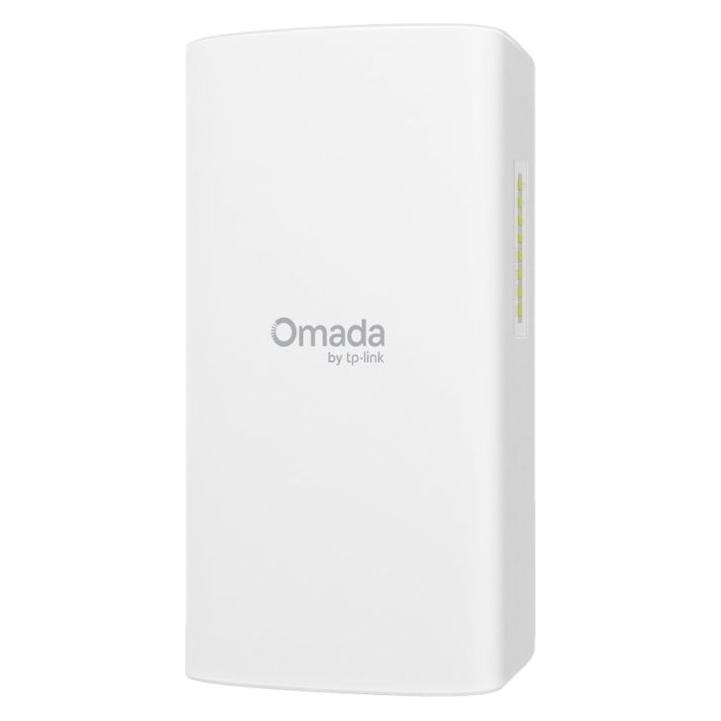
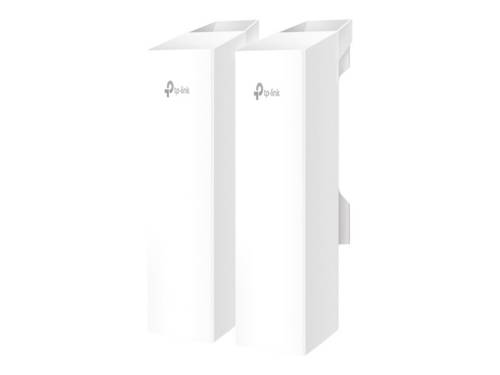
TP-LINK Omada EAP215-Bridge KIT (VPE 2) Wireless Bridge 5GHz 867Mbps AccessPointAuf einen BlickAnzahl Ethernet-LAN-Anschlüsse (RJ-45)3Unterstützte SicherheitsalgorithmenSNMP, SNMPv2, SNMPv3, SSHMAC Adressen FilternJaFernauthentifizierungs-Einwähl-Benutzerdienst (RADIUS)JaZugriffkontrolllisteJaAntennentypInternAlle technischen Daten anzeigen (43 Angaben)Anschlüsse und SchnittstellenAnzahl Ethernet-LAN-Anschlüsse (RJ-45)3SicherheitUnterstützte SicherheitsalgorithmenSNMP, SNMPv2, SNMPv3, SSHMAC Adressen FilternJaFernauthentifizierungs-Einwähl-Benutzerdienst (RADIUS)JaZugriffkontrolllisteJaAntenneAntennentypInternAntennenrichtungsartDirektionalAntennenfunktionenIntegrierte AntennePolarisationDuale PolarisationAntenne Zunahmeniveau (max)11 dBiEnergieEnergie Über Ethernet (PoE) UnterstützungJaPower-over-Ethernet (PoE)-Typ unterstütztPassive PoEDC Spannungsrange12 VDesignReset-KnopfJaProduktfarbeWeißPlatzierungStangeLED-AnzeigenJaMerkmale5 GHzJaMaximale Datenübertragungsrate867 Mbit/sMaximale Datenübertragungsrate (5 GHz)867 Mbit/sEthernet LAN Datentransferraten10,100...187,00 €*Versand: 0,00 €Sichere Weiterleitung zum Anbieter
-
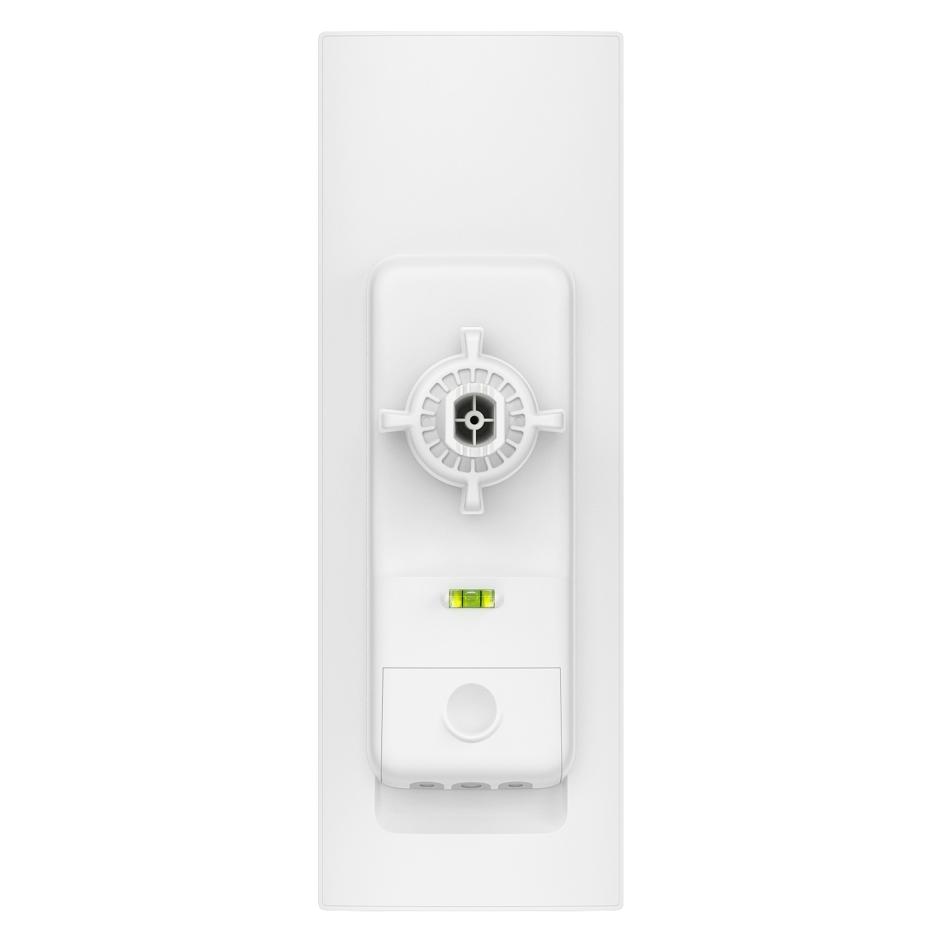
TP-LINK Omada EAP215-Bridge KIT V1 - Wireless Bridge - 1GbE - Wi-Fi 6, Wi-Fi 5 - 5GHz - Cloud-verwaltet - StabmontageAusgestattet mit kabelgebundenen und kabellosen Konnektivitätsoptionen, einschließlich Gigabit Ethernet und Wi-Fi 5, gewährleistet das TP-Link Omada EAP215-Bridge KIT V1 einen Hochgeschwindigkeits-Internetzugang für eine Vielzahl von Geräten. Dieses Gerät bietet mehrere Sicherheitsebenen, darunter WPA-Personal-, WPA-Enterprise-, WPA2-Personal- und WPA2-Enterprise-Verschlüsselung sowie MAC-Adressen-Authentifizierung, die eine sichere Netzwerkumgebung gewährleisten. Mit ihrem robusten IP65-Design ist die TP-Link Omada EAP215-Bridge KIT V1 für raue Außenbedingungen ausgelegt und damit die ideale Wahl für die Erweiterung der Wi-Fi-Abdeckung in Außenbereichen. Funktionen wie 2x2 MU-MIMO-Technologie, Airtime Fairness und Quality of Service (QoS) verbessern die Effizienz und Leistung Ihres Netzwerks und sorgen für eine reibungslose und zuverlässige Wireless-Verbindung. Cloud-verwaltete Funktionen ermöglichen eine einfache Einrichtung, Konfiguration und Verwaltung Ihres Netzwerks von jedem Ort aus und bieten Netzwerkadministratoren Flexibilität und Benutzerfreundlichkeit.181,99 €*Versand: 0,00 €Sichere Weiterleitung zum Anbieter

-
Wie kann ich den TP-Link TL-WR841N als Wireless Access Point verwenden?
Um den TP-Link TL-WR841N als Wireless Access Point zu verwenden, musst du ihn zunächst über ein Ethernet-Kabel mit deinem Hauptrouter verbinden. Dann musst du die IP-Adresse des TP-Link Routers ändern, um Konflikte zu vermeiden. Schließlich musst du das WLAN des TP-Link Routers konfigurieren und sicherstellen, dass es den gleichen Netzwerknamen (SSID) und das gleiche Passwort wie dein Hauptrouter hat. **
-
Wie kann ich den TP-Link TL-WR841N 300Mbps Wireless N Router erneut installieren?
Um den TP-Link TL-WR841N 300Mbps Wireless N Router erneut zu installieren, schließen Sie zunächst den Router an die Stromversorgung an und verbinden Sie ihn mit Ihrem Modem. Verbinden Sie dann Ihren Computer über ein Ethernet-Kabel mit dem Router. Öffnen Sie einen Webbrowser und geben Sie die IP-Adresse des Routers (standardmäßig 192.168.0.1) in die Adressleiste ein. Melden Sie sich mit den Standard-Anmeldeinformationen (Benutzername und Passwort) an und folgen Sie den Anweisungen im Setup-Assistenten, um den Router zu konfigurieren. **
-
Warum macht der TP-Link WLAN-Adapter kein 5 GHz?
Es gibt verschiedene Gründe, warum ein TP-Link WLAN-Adapter möglicherweise kein 5 GHz unterstützt. Einer der Hauptgründe könnte sein, dass der Adapter älter ist und nur den älteren 2,4 GHz Standard unterstützt. Ein weiterer Grund könnte sein, dass der Adapter möglicherweise nicht über die erforderliche Hardware verfügt, um 5 GHz Frequenzen zu unterstützen. Es ist auch möglich, dass der Adapter bewusst auf den 5 GHz Frequenzbereich beschränkt ist, um Kosten zu sparen oder um die Kompatibilität mit älteren Geräten sicherzustellen. **
-
Funktioniert der TP-Link-Router im 5-GHz-Anschluss nicht?
Es gibt verschiedene Gründe, warum der TP-Link-Router möglicherweise nicht im 5-GHz-Anschluss funktioniert. Es könnte sein, dass der Router nicht für den 5-GHz-Betrieb konfiguriert ist oder dass das Gerät, mit dem du dich verbindest, nicht mit dem 5-GHz-Band kompatibel ist. Es ist auch möglich, dass es Interferenzen oder Störungen in deiner Umgebung gibt, die die 5-GHz-Verbindung beeinträchtigen. **

Wie kann ich den TP-Link Verstärker auf 5 GHz umstellen?
Um den TP-Link Verstärker auf 5 GHz umzustellen, müssen Sie zunächst sicherstellen, dass Ihr Router auch 5 GHz unterstützt. Gehen Sie dann in die Einstellungen des Verstärkers und suchen Sie nach der Option, das Frequenzband zu ändern. Wählen Sie dort 5 GHz aus und speichern Sie die Einstellungen. **
Ubiquiti oder TP-Link?
Die Wahl zwischen Ubiquiti und TP-Link hängt von den individuellen Bedürfnissen und Anforderungen ab. Ubiquiti ist bekannt für seine professionellen Netzwerklösungen mit hoher Leistung und Zuverlässigkeit, während TP-Link eine breite Palette von erschwinglichen und benutzerfreundlichen Produkten für den Heimgebrauch anbietet. Es ist wichtig, die spezifischen Anforderungen zu berücksichtigen, wie z.B. die Größe des Netzwerks, die gewünschte Leistung und das Budget, um die richtige Wahl zu treffen. **
Top-Angebote
Produkte zum Begriff TP-LINK-Wireless-Bridge-5:
-
TP-LINK Omada EAP215-Bridge KIT (VPE 2) Wireless Bridge 5GHz 867Mbps AccessPointAuf einen BlickAnzahl Ethernet-LAN-Anschlüsse (RJ-45)3Unterstützte SicherheitsalgorithmenSNMP, SNMPv2, SNMPv3, SSHMAC Adressen FilternJaFernauthentifizierungs-Einwähl-Benutzerdienst (RADIUS)JaZugriffkontrolllisteJaAntennentypInternAlle technischen Daten anzeigen (43 Angaben)Anschlüsse und SchnittstellenAnzahl Ethernet-LAN-Anschlüsse (RJ-45)3SicherheitUnterstützte SicherheitsalgorithmenSNMP, SNMPv2, SNMPv3, SSHMAC Adressen FilternJaFernauthentifizierungs-Einwähl-Benutzerdienst (RADIUS)JaZugriffkontrolllisteJaAntenneAntennentypInternAntennenrichtungsartDirektionalAntennenfunktionenIntegrierte AntennePolarisationDuale PolarisationAntenne Zunahmeniveau (max)11 dBiEnergieEnergie Über Ethernet (PoE) UnterstützungJaPower-over-Ethernet (PoE)-Typ unterstütztPassive PoEDC Spannungsrange12 VDesignReset-KnopfJaProduktfarbeWeißPlatzierungStangeLED-AnzeigenJaMerkmale5 GHzJaMaximale Datenübertragungsrate867 Mbit/sMaximale Datenübertragungsrate (5 GHz)867 Mbit/sEthernet LAN Datentransferraten10,100...187,00 €*Versand: 0,00 €Sichere Weiterleitung zum Anbieter
-
Wie richte ich den TP-Link AC1200 Wireless Media Server ein?
Um den TP-Link AC1200 Wireless Media Server einzurichten, verbinde ihn zunächst mit deinem Router über ein Ethernet-Kabel. Öffne dann einen Webbrowser und gib die IP-Adresse des Routers ein. Melde dich mit deinen Anmeldedaten an und navigiere zu den Einstellungen für den Media Server. Dort kannst du die gewünschten Einstellungen vornehmen, wie z.B. die Freigabe von Dateien oder das Einrichten eines Medienservers. **
-
Wie verbinde ich meinen TP-Link Wireless N Router mit meinem Handy?
Um deinen TP-Link Wireless N Router mit deinem Handy zu verbinden, musst du sicherstellen, dass dein Handy mit dem WLAN-Netzwerk des Routers verbunden ist. Gehe dazu in die Einstellungen deines Handys, wähle WLAN aus und suche nach dem Namen des Routers. Wähle das Netzwerk aus und gib das Passwort ein, falls erforderlich. Sobald die Verbindung hergestellt ist, kannst du auf das Internet über den Router zugreifen. **
-
Wie kann ich den TP-Link TL-WR841N als Wireless Access Point verwenden?
Um den TP-Link TL-WR841N als Wireless Access Point zu verwenden, musst du ihn zunächst über ein Ethernet-Kabel mit deinem Hauptrouter verbinden. Dann musst du die IP-Adresse des TP-Link Routers ändern, um Konflikte zu vermeiden. Schließlich musst du das WLAN des TP-Link Routers konfigurieren und sicherstellen, dass es den gleichen Netzwerknamen (SSID) und das gleiche Passwort wie dein Hauptrouter hat. **
-
Wie kann ich den TP-Link TL-WR841N 300Mbps Wireless N Router erneut installieren?
Um den TP-Link TL-WR841N 300Mbps Wireless N Router erneut zu installieren, schließen Sie zunächst den Router an die Stromversorgung an und verbinden Sie ihn mit Ihrem Modem. Verbinden Sie dann Ihren Computer über ein Ethernet-Kabel mit dem Router. Öffnen Sie einen Webbrowser und geben Sie die IP-Adresse des Routers (standardmäßig 192.168.0.1) in die Adressleiste ein. Melden Sie sich mit den Standard-Anmeldeinformationen (Benutzername und Passwort) an und folgen Sie den Anweisungen im Setup-Assistenten, um den Router zu konfigurieren. **
Ähnliche Suchbegriffe für TP-LINK-Wireless-Bridge-5
-
TP-LINK Omada EAP215-Bridge KIT V1 - Wireless Bridge - 1GbE - Wi-Fi 6, Wi-Fi 5 - 5GHz - Cloud-verwaltet - StabmontageAusgestattet mit kabelgebundenen und kabellosen Konnektivitätsoptionen, einschließlich Gigabit Ethernet und Wi-Fi 5, gewährleistet das TP-Link Omada EAP215-Bridge KIT V1 einen Hochgeschwindigkeits-Internetzugang für eine Vielzahl von Geräten. Dieses Gerät bietet mehrere Sicherheitsebenen, darunter WPA-Personal-, WPA-Enterprise-, WPA2-Personal- und WPA2-Enterprise-Verschlüsselung sowie MAC-Adressen-Authentifizierung, die eine sichere Netzwerkumgebung gewährleisten. Mit ihrem robusten IP65-Design ist die TP-Link Omada EAP215-Bridge KIT V1 für raue Außenbedingungen ausgelegt und damit die ideale Wahl für die Erweiterung der Wi-Fi-Abdeckung in Außenbereichen. Funktionen wie 2x2 MU-MIMO-Technologie, Airtime Fairness und Quality of Service (QoS) verbessern die Effizienz und Leistung Ihres Netzwerks und sorgen für eine reibungslose und zuverlässige Wireless-Verbindung. Cloud-verwaltete Funktionen ermöglichen eine einfache Einrichtung, Konfiguration und Verwaltung Ihres Netzwerks von jedem Ort aus und bieten Netzwerkadministratoren Flexibilität und Benutzerfreundlichkeit.181,99 €*Versand: 0,00 €Sichere Weiterleitung zum Anbieter
-
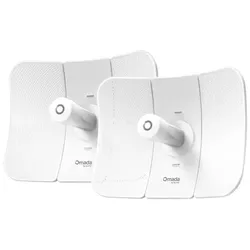
TP-Link Beam Bridge 5 UR KIT, WLAN RepeaterGeschäftsqualität mit einer ultraweiten drahtlosen Übertragung von bis zu 9,3 Meilen (15 km) und 23 dBi Hochgewinn-Richtantennen. Plug-and-Play mit einem vorkonfigurierten Kit für sofortiges Punkt-zu-Punkt-Auto-Pairing, das sofortige Konnektivität direkt nach dem Auspacken bietet. Die app-gesteuerte Ausrichtung bietet visuelle Unterstützung für Langstrecken-Setups und sofortige Geschwindigkeitstests zur Überprüfung der Installation. Einfache PoE-Bereitstellung und Stromversorgung mit 1× Gigabit PoE-Port, der sowohl 802.3af PoE als auch passives PoE unterstützt, um die Verkabelung zu vereinfachen und die Bereitstellungskosten zu senken. Entwickelt für Outdoor-Dauerhaftigkeit und Zuverlässigkeit mit einem IP65 wetterfesten Gehäuse, 6 kV Blitzschutz und einem Betriebstemperaturbereich von -40 °C bis +70 °C. Fernüberwachung und -verwaltung sind im Standalone-Modus oder im Omada SDN-Modus für eine zentrale Verwaltung über die Web-Oberfläche oder die App verfügbar.334,93 €*Versand: 0,00 €Sichere Weiterleitung zum Anbieter
-
Warum macht der TP-Link WLAN-Adapter kein 5 GHz?
Es gibt verschiedene Gründe, warum ein TP-Link WLAN-Adapter möglicherweise kein 5 GHz unterstützt. Einer der Hauptgründe könnte sein, dass der Adapter älter ist und nur den älteren 2,4 GHz Standard unterstützt. Ein weiterer Grund könnte sein, dass der Adapter möglicherweise nicht über die erforderliche Hardware verfügt, um 5 GHz Frequenzen zu unterstützen. Es ist auch möglich, dass der Adapter bewusst auf den 5 GHz Frequenzbereich beschränkt ist, um Kosten zu sparen oder um die Kompatibilität mit älteren Geräten sicherzustellen. **
-
Funktioniert der TP-Link-Router im 5-GHz-Anschluss nicht?
Es gibt verschiedene Gründe, warum der TP-Link-Router möglicherweise nicht im 5-GHz-Anschluss funktioniert. Es könnte sein, dass der Router nicht für den 5-GHz-Betrieb konfiguriert ist oder dass das Gerät, mit dem du dich verbindest, nicht mit dem 5-GHz-Band kompatibel ist. Es ist auch möglich, dass es Interferenzen oder Störungen in deiner Umgebung gibt, die die 5-GHz-Verbindung beeinträchtigen. **
-
Wie kann ich den TP-Link Verstärker auf 5 GHz umstellen?
Um den TP-Link Verstärker auf 5 GHz umzustellen, müssen Sie zunächst sicherstellen, dass Ihr Router auch 5 GHz unterstützt. Gehen Sie dann in die Einstellungen des Verstärkers und suchen Sie nach der Option, das Frequenzband zu ändern. Wählen Sie dort 5 GHz aus und speichern Sie die Einstellungen. **
-
Ubiquiti oder TP-Link?
Die Wahl zwischen Ubiquiti und TP-Link hängt von den individuellen Bedürfnissen und Anforderungen ab. Ubiquiti ist bekannt für seine professionellen Netzwerklösungen mit hoher Leistung und Zuverlässigkeit, während TP-Link eine breite Palette von erschwinglichen und benutzerfreundlichen Produkten für den Heimgebrauch anbietet. Es ist wichtig, die spezifischen Anforderungen zu berücksichtigen, wie z.B. die Größe des Netzwerks, die gewünschte Leistung und das Budget, um die richtige Wahl zu treffen. **
* Alle Preise verstehen sich inklusive der gesetzlichen Mehrwertsteuer und ggf. zuzüglich Versandkosten. Die Angebotsinformationen basieren auf den Angaben des jeweiligen Shops und werden über automatisierte Prozesse aktualisiert. Eine Aktualisierung in Echtzeit findet nicht statt, so dass es im Einzelfall zu Abweichungen kommen kann. ** Hinweis: Teile dieses Inhalts wurden von KI erstellt.